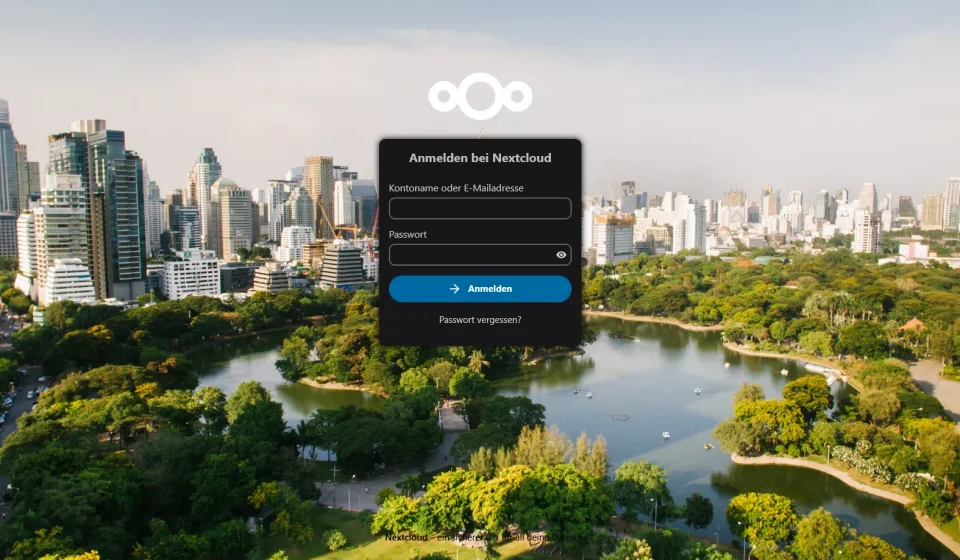

Wer seine Daten selbst hosten möchte, kommt an Nextcloud kaum vorbei. Die Open-Source-Plattform bietet eine private Cloud-Alternative zu Google Drive, Dropbox & Co. – mit Kalender, Kontakten, Dateisynchronisation und sogar Videokonferenzen. In meinem Proxmox Homelab habe ich Nextcloud als virtuelle Maschine eingerichtet und zeige hier, wie das geht.
Inhaltstabelle
Warum Nextcloud in LXC auf Proxmox?
Proxmox ist eine hervorragende Virtualisierungsplattform, und LXC-Container bieten gegenüber vollständigen VMs mehrere Vorteile:
- Geringerer Ressourcenverbrauch: Kein separates Kernel wie bei VMs nötig, Nextcloud läuft direkt auf der Hardware.
- Einfacheres Management: Snapshots und Backups sind unkompliziert.
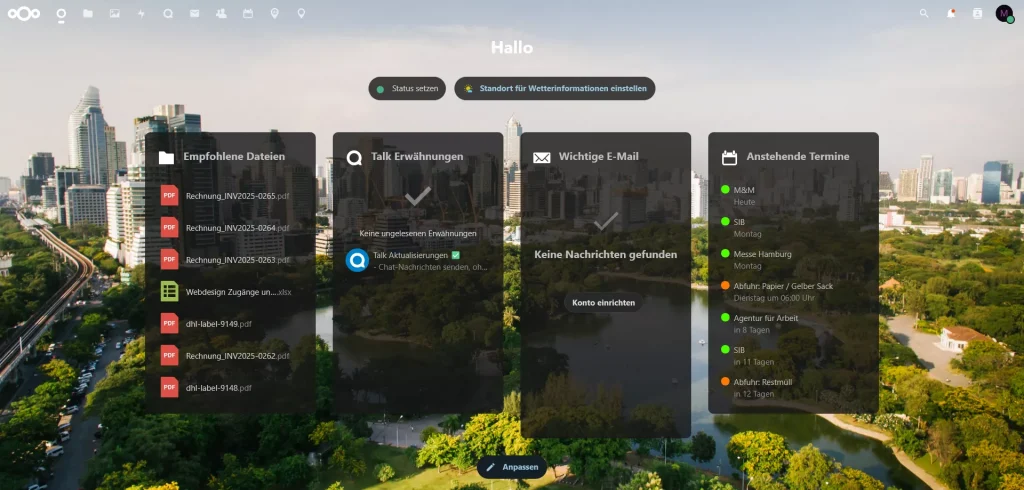
Installation von Nextcloud
- LXC-Container erstellen: Als Basis für meine Nextcloud-Instanz habe ich einen Ubuntu 22.04 LXC-Container direkt in Proxmox angelegt. Diese Container-Technologie bietet gegenüber einer vollwertigen VM den Vorteil eines deutlich geringeren Ressourcenverbrauchs bei gleicher Isolierung.
- Installation von Nextcloud: Statt alle Schritte manuell auszuführen, habe ich die Installation durch ein selbst entwickeltes Bash-Skript automatisiert. Dieses Skript, das in meinem GitHub-Repository verfügbar ist, übernimmt nicht nur die Installation von Nextcloud selbst, sondern richtet gleichzeitig auch Webmin für die komfortable Administration ein. Nach dem Ausführen des Skripts im LXC-Container war meine Nextcloud-Instanz sofort betriebsbereit.
- Proxy Host und SSL Zertifikat: Für den externen Zugriff habe ich meine Nextcloud-Instanz hinter meinen selbstgehosteten Nginx Reverse Proxy Manager geschaltet. Dort habe ich einen neuen Proxy-Host angelegt und direkt ein SSL-Zertifikat über Let’s Encrypt integriert, um eine verschlüsselte Verbindung zu gewährleisten.
Weitere Nextcloud Instanzen im Kundenauftrag